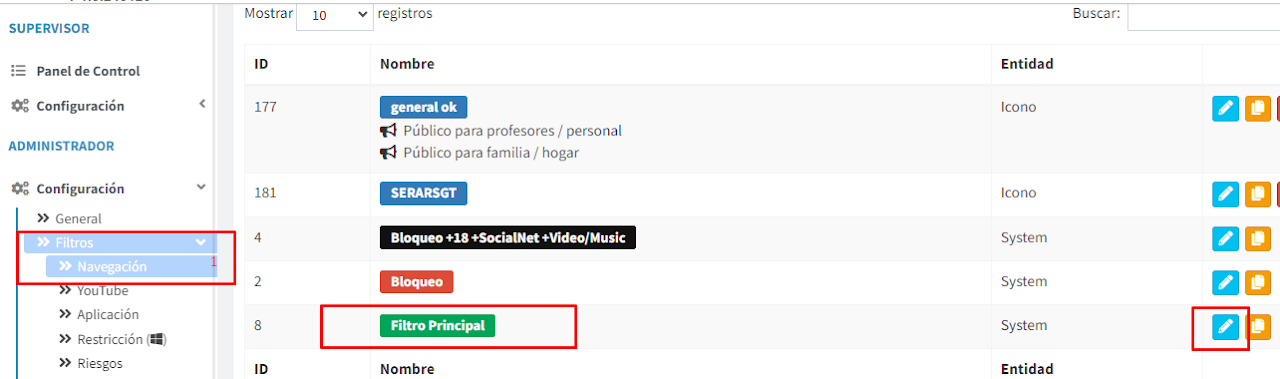
Vamos a realizar la configuración de un nuevo filtro Principal, para ello nos iremos a la sección de: Administrador > Configuración > Filtros > Navegación.
Podemos observar que nos va a aparecer un Filtro Principal, le daremos al botón del lápiz y procederemos a editarlo.
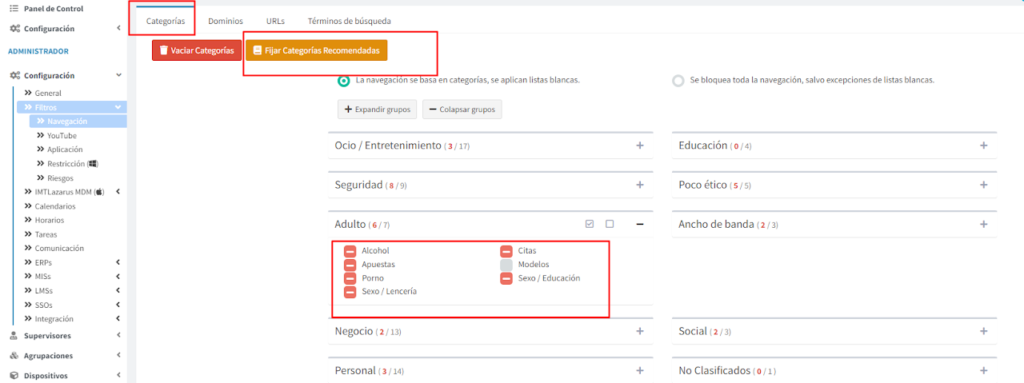
Desde la siguiente ventana, en el apartado de categorías, podremos bloquear las categorías en las que esté clasificada una web. Por ejemplo, podremos bloquear la sección de adultos, entonces, cuando intenten buscar algo relacionado con adultos, saldrá directamente bloqueado por Lazarus.
Si nos fijamos en el recuadro naranja, al darle, nos bloqueará unas categorías por defecto, que Lazarus recomienda.
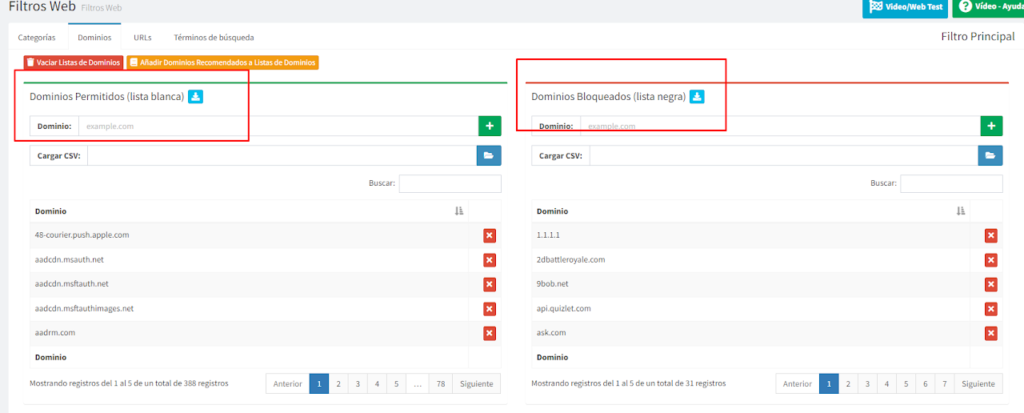
En la sección dominios, tendremos opción de añadir los dominios en una lista blanca o una lista negra. Para poder realizarlo, escribimos el nombre, «ejemplo marca.es» y lo pondríamos en la sección que nos interese, ya sea si queremos bloquearlo o permitirlo. Entonces, cuando el alumno entre en cualquier url de ese dominio, quedará automáticamente bloqueado.
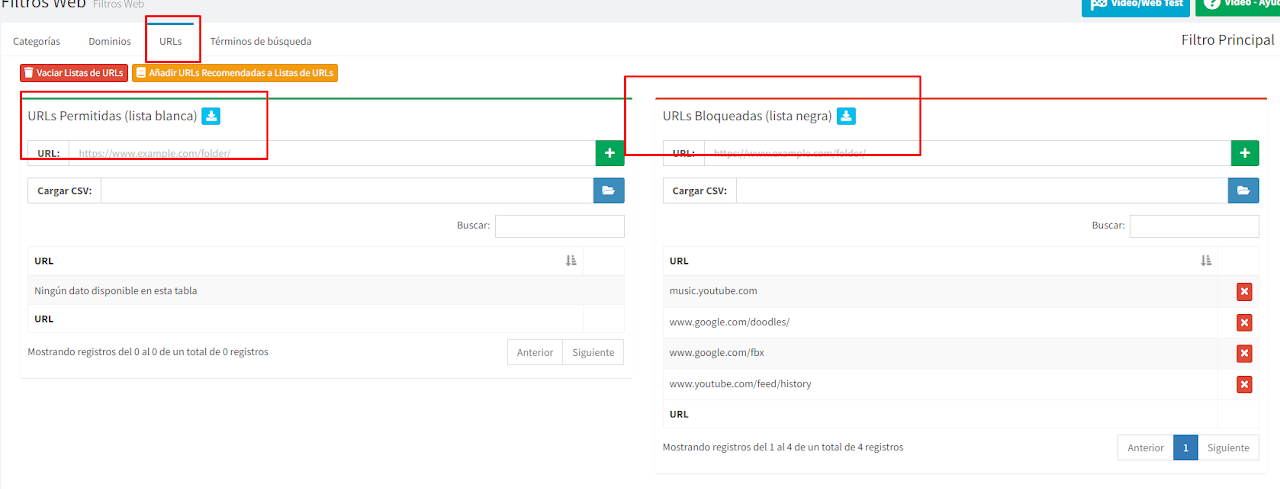
Ahora bien, que pasa, si queremos permitir un dominio, pero dentro de este, permitir una url en concreto? Para eso nos iremos al siguiente apartado: URLs, el procedimiento es el mismo que el anterior, añadimos una dirección en lista blanca o negra, basándonos en nuestras necesidades.
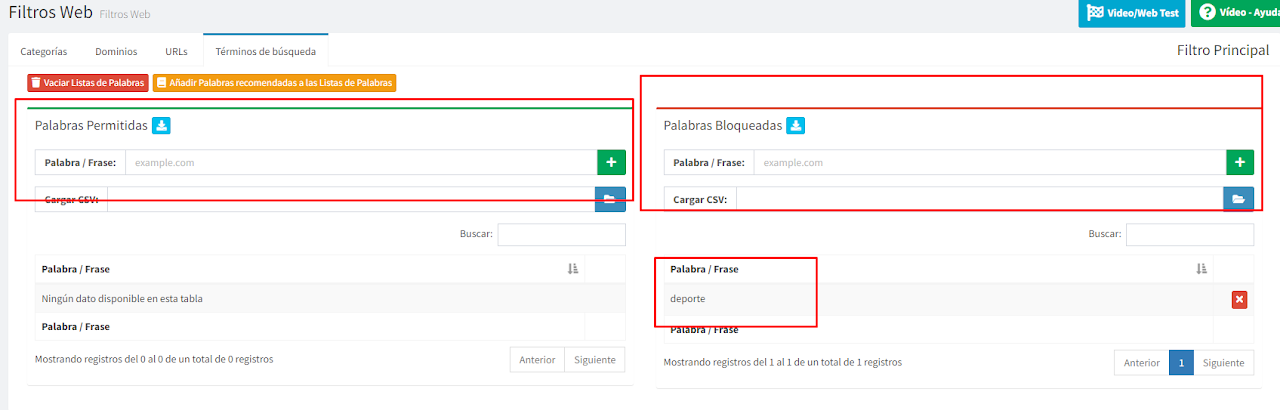
¿ Si queremos impedir, que el alumno busque una palabra en concreto? Asegurándonos que no salga ningún resultado basado en eso.
Para ello tendremos la sección de Términos de búsqueda: El procedimiento es el mismo que las explicaciones anteriores.
Una vez tengamos el filtro principal modificado, pulsaremos sobre el botón de guardar.
Para aplicar los filtros en cuestión a nuestra configuración y que esta se aplique a los Chromebooks, vamos al siguiente menu: Configuración > Administrador > Dispositivos > Configuraciones > Crear nueva > Estado del dispositivo.
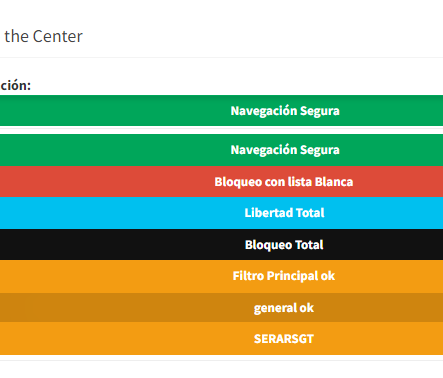
Podemos observar que tenemos navegación, YouTube, aplicaciones. Tenemos que pinchar encima de la barra verde y escogemos el filtro que nos interese.